
Introdução
Este guia apresenta o procedimento para configuração para criação e o mapeamento manual de pontos de comunicação no SDG.

Informação !
Este guia foi feito com base na versão de sistema 3.3.61 do SDG.
Para o exemplo realizado neste guia será utilizado um TM Black (endereço 1, baud rate 9600), conectado via RS485 na porta 71-72 do SDG. Entretanto, este processo pode ser replicado de acordo com qualquer outra possível configuração de IED(s) e/ou conexões desejadas diagrama abaixo:
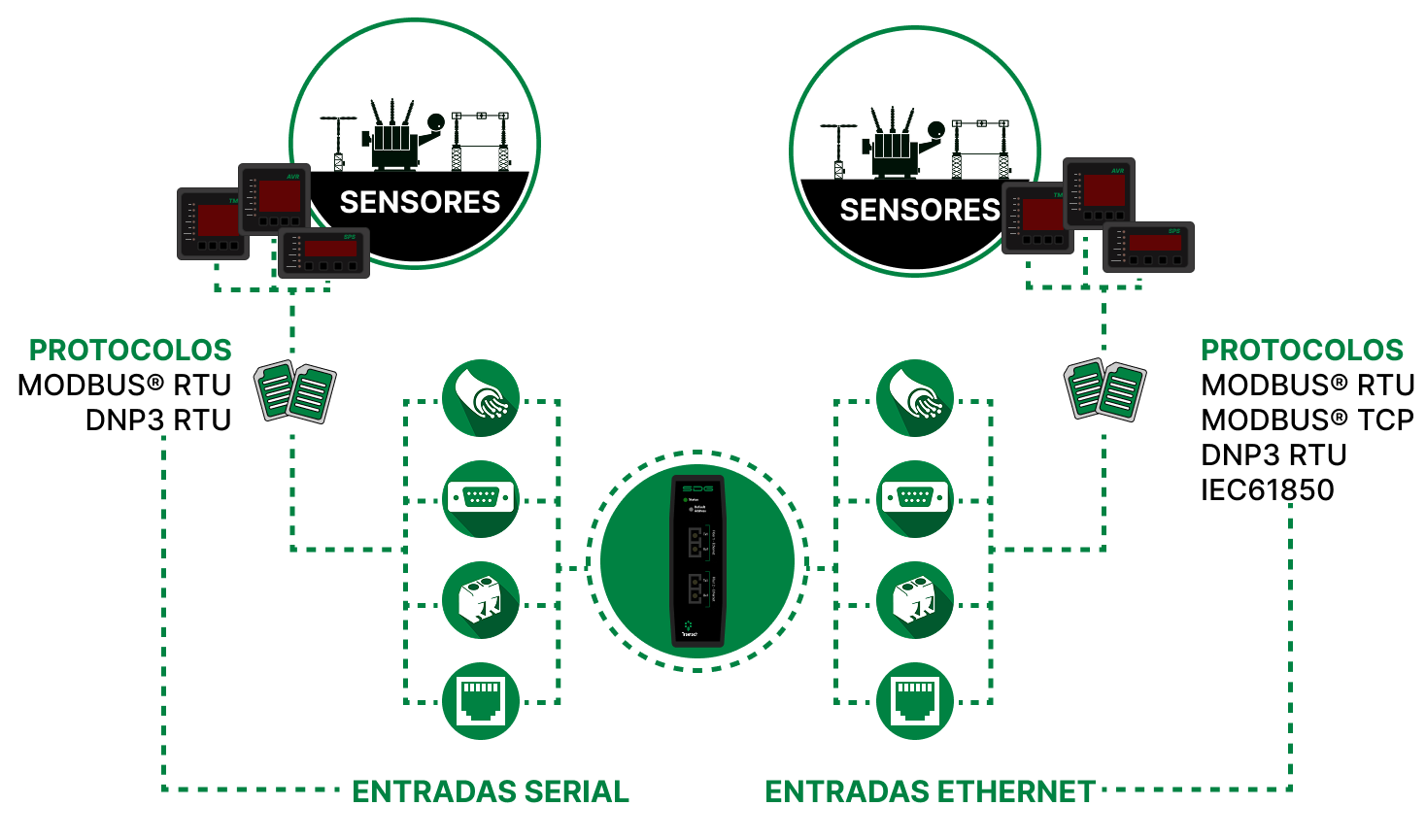 |
Figura 1 - Diagrama de Conexões do SDG. |
Antes de começar, certifique-se de que:
A Página Web do SDG esteja acessível para sua máquina;
O(s) IED(s) a ser(em) lido(s) esteja(m) devidamente conectado(s) ao SDG;
O documento de Protocolo de Comunicação do(s) IED(s) desejado(s) esteja(m) em mãos;
As configurações de protocolo, baud rate e endereço do(s) IED(s) a ser(em) lido(s) esteja(m) de acordo com o desejado.
Informação !
Após Incluir, Alterar ou Deletar dados, certifique-se de que obteve sucesso através do feedback temporário que aparecerá na parte superior direita logo após a ação.

Aviso !
Lembre-se que o equipamento irá reiniciar algumas vezes durante o processo de aplicação das configurações. Não o retire da energização em momento nenhum durante esse processo!
Acessando a interface do IED
Através do seu navegador (Chrome, Edge, Firefox, Safari, etc), acesse o IP do seu equipamento. Se seu equipamento já foi configurado para operar em alguma rede específica ele pode estar em uma faixa de IP própria para a rede a qual está instalado. Caso contrário, abaixo seguem os IPs padrões do IED.
Informação !
O SDG pode retornar ao IP padrão pressionando e segurando o botão presente no frontal do equipamento por 5 segundos.
| IPs padrão do equipamento | |
|---|---|
| 192.168.10.87 | 192.168.1.87 |
 |
Figura 2 - IP de exemplo para o SDG. |
Em seguida, faça o login no equipamento com o usuário cadastrado ou pelo usuário padrão:
- Usuário: default;
- Senha: Default123
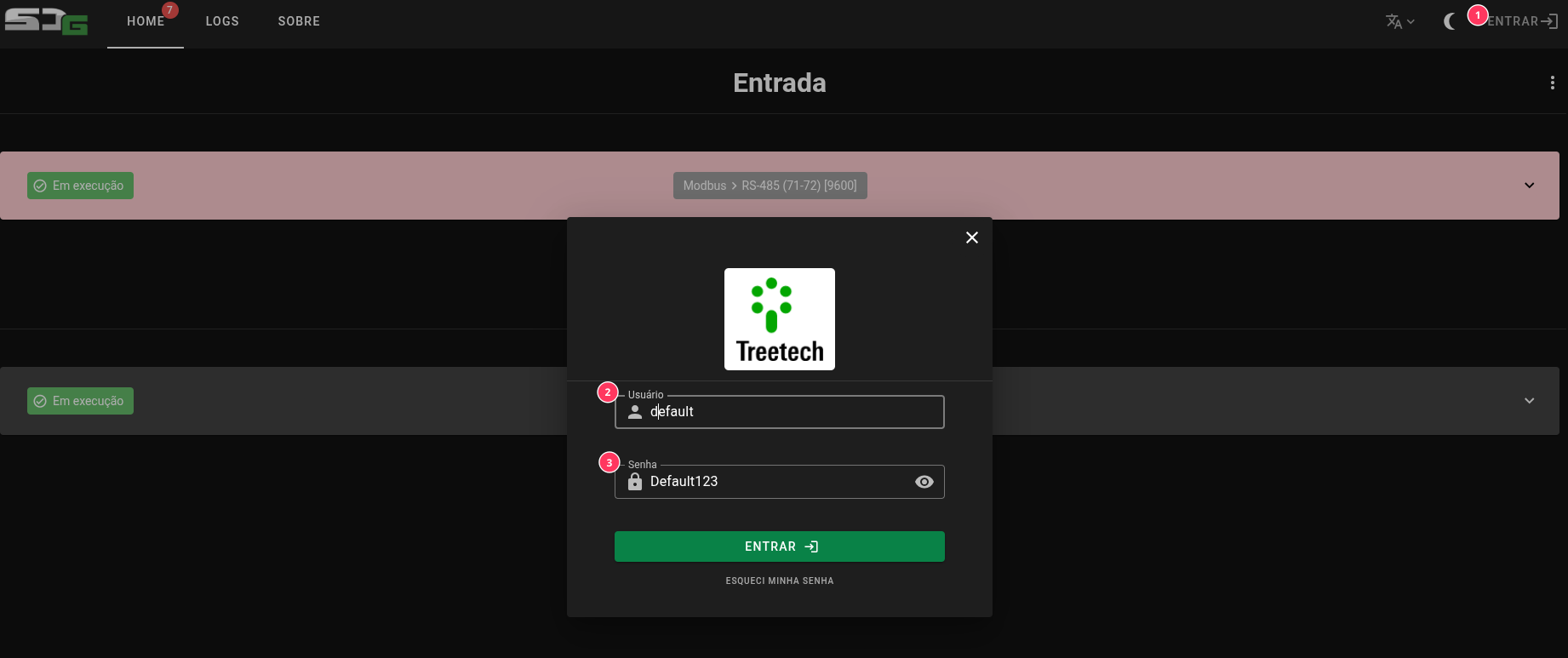 |
Figura 3 - Tela de realização de login com usuário e senha default. |
1.Criando um IED na entrada
1. Faça o login na Página Web do SDG e navegue até o menu Configuração > Protocolos.
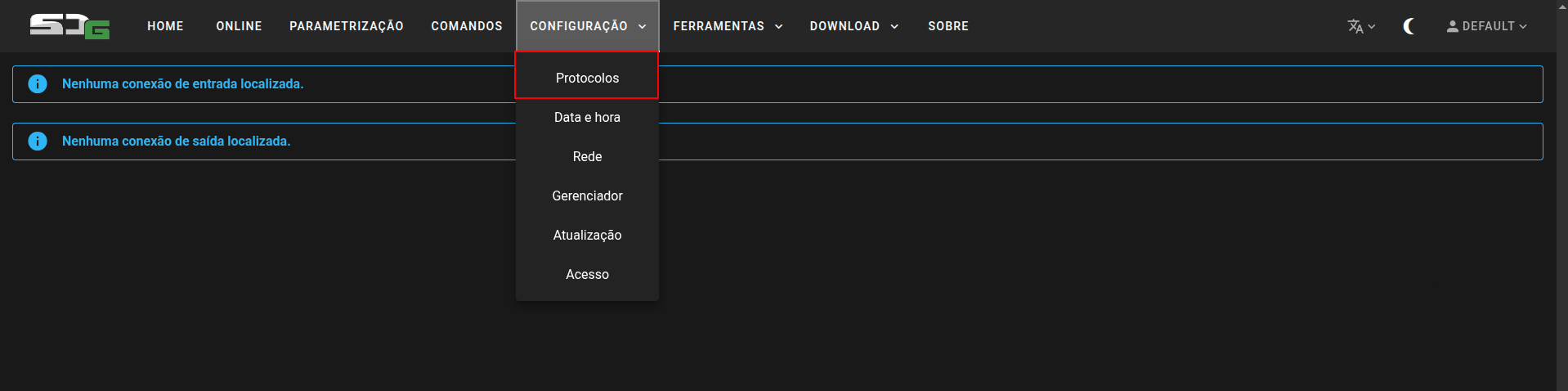 |
Figura 4 - Acesso ao menu Protocolos. |
Para editar entradas e saídas da área de execução, primeiramente é necessário exportar as configurações atuais do SDG. Para fazer isso, basta clicar na seta ao lado do botão "Configurar", clicando em seguida na opção "Backup da configuração em execução". Com isso feito, você poderá importar as mesmas configurações para a "Área de configuração".
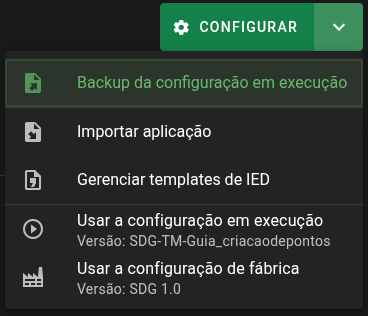 |
Figura 5 - Instrução para download de backup e importação de aplicação. |
2. Clique no botão Adicionar logo abaixo de "Entrada" para configurar uma nova conexão de entrada e em seguida selecione o protocolo de comunicação e o tipo de conexão desejada. Após criada a entrada, clique no botão "Próximo", para prosseguir à tela de adição de IEDs.
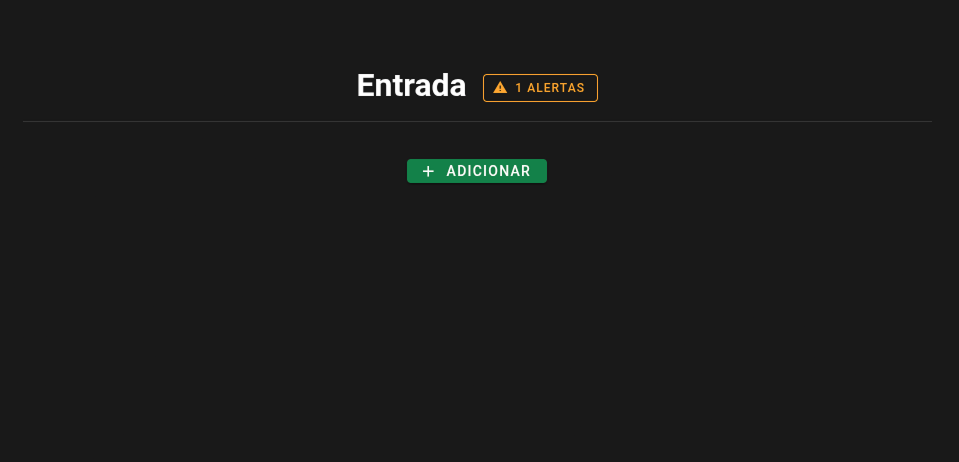 |
Figura 6 - Tela de adição de IEDs na entrada do SDG. |
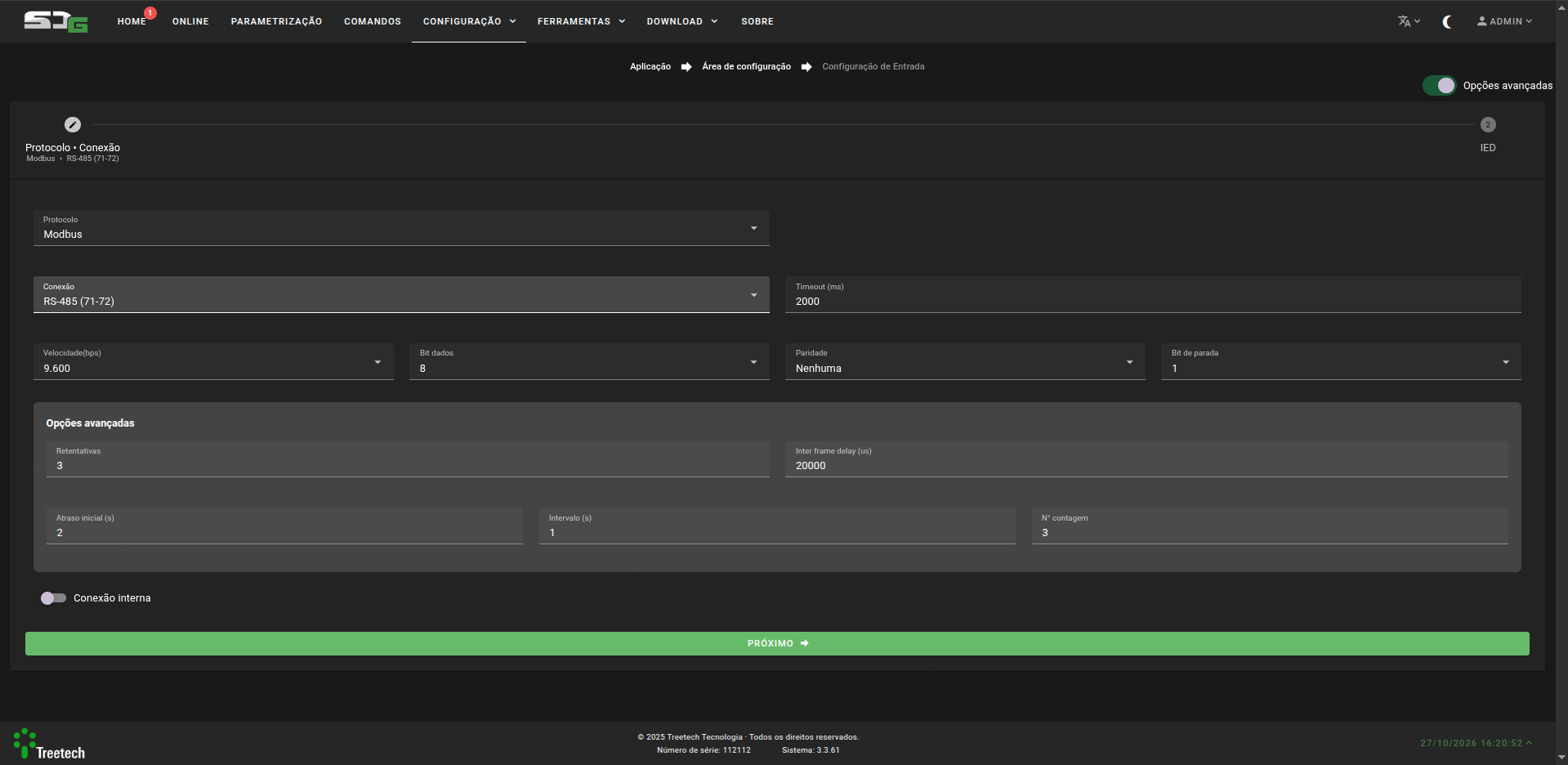 |
Figura 7 - Tela de definição de protocolo de comunicação. |
3. Selecione o campo "Criar IED", escolha um nome para o equipamento e clique em Criar. O equipamento ficará listado junto ao grupo de IEDs disponíveis para configuração de endereço.
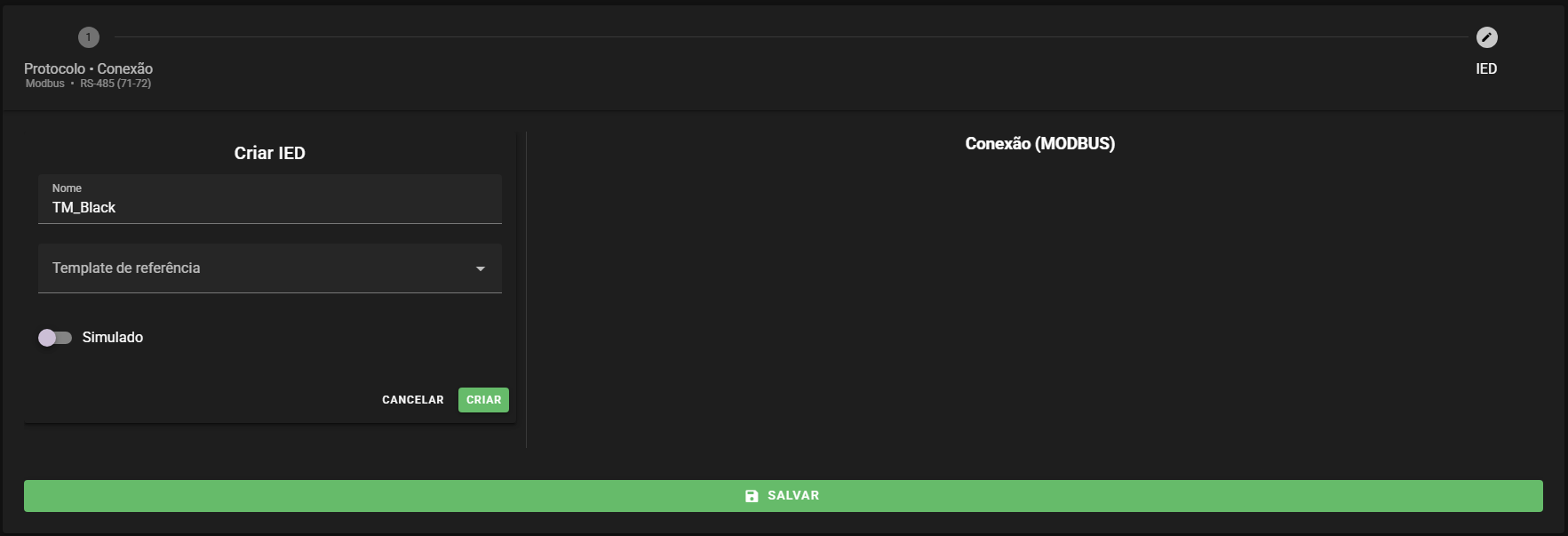 |
Figura 8 - Tela de adição de IED à conexão MODBUS de entrada. |
4. Ao clicar em criar, será apresentado o aviso de que o equipamento foi criado sem um template de pontos e deverá ser configurado manualmente, basta clicar sobre o botão Confirmar.
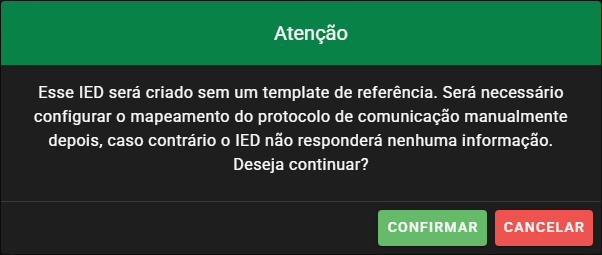 |
Figura 9 - Aviso de adição de IED sem template. |
5. Defina o endereço do equipamento na sessão Conexão (MODBUS) conforme parametrização do IED.
 |
Figura 10 - Tela de preenchimento de endereço de IEDs. |
6. Clique em Salvar para aplicar as todas as definições de entrada configuradas nesse tópico.
2. Incluindo um abstrato
Editando a Área de configuração, pode ser atribuído ao dado o que é chamado de abstrato. Para o SDG, os pontos adquiridos em determinados protocolos são armazenados em variáveis abstratas não vinculadas a estes padrões de comunicação. Este desacoplamento possibilita a manipulação pelo sistema para conversão entre protocolos de comunicação, junção ou separação de bits e até mesmo para a criação de IEDs virtuais e simulação destes dados. Por isso, é necessário criar um ponto abstrato e vinculá-lo a um ponto de leitura de forma posterior, seja em Modbus ou DNP3.
A partir disso, a configuração parcial deste dado é realizada selecionando o seu tamanho, quantidade de casas decimais, nome da unidade de medida e descrição.
1. Acesse o menu Área de configuração.
2. Ao visualizar o IED, selecione o ícone . Depois clique em "Adicionar", para incluir um novo ponto. Configure o ponto como desejado, inserindo a descrição, tamanho, unidade de medida e outros atributos cruciais. Após configurar o abstrato de acordo com a variável desejada, clique em Enviar.
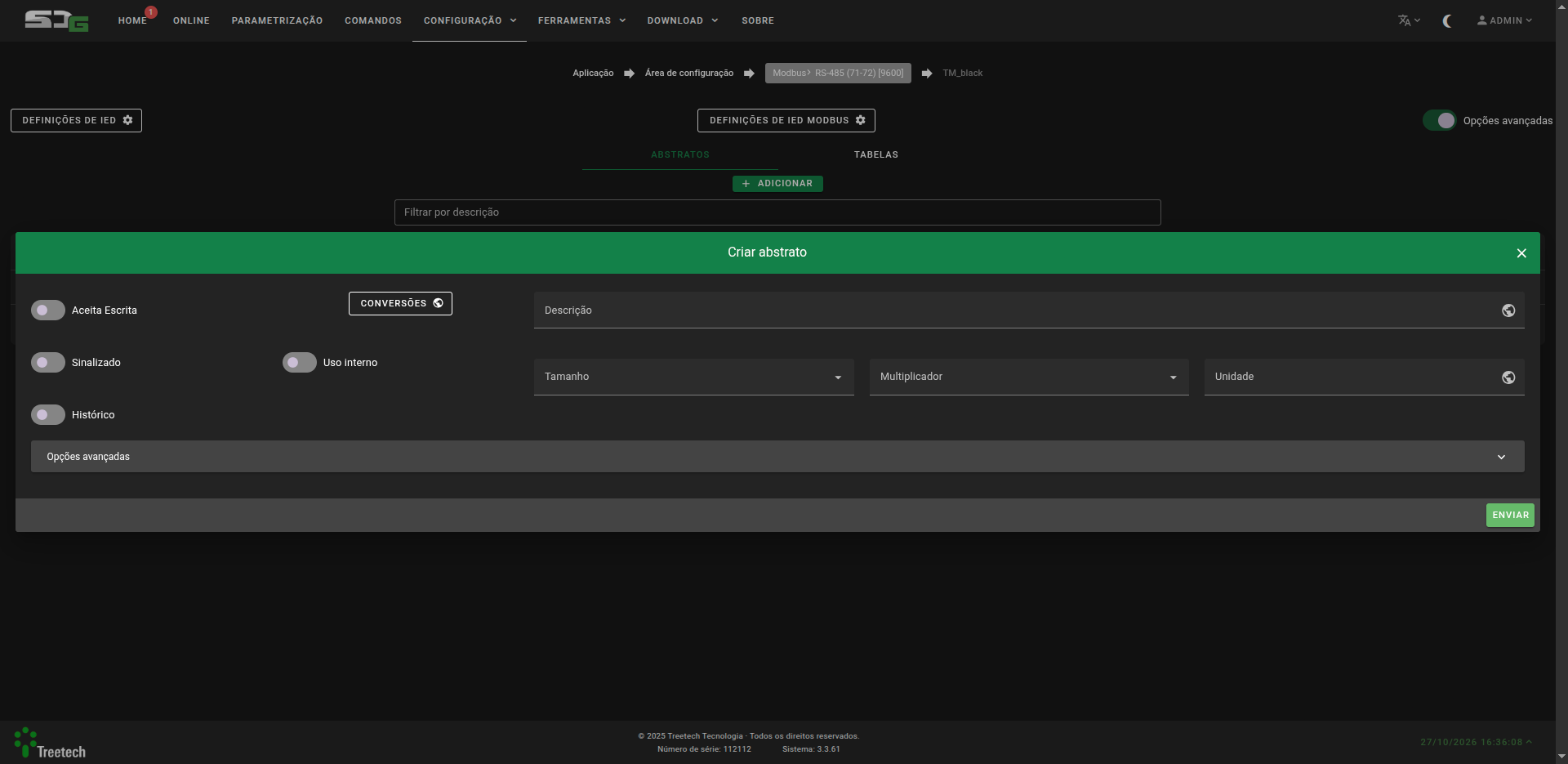 |
Figura 11 - Tela de criação e parametrização de abstrato em MODBUS. |
3.Configurando entrada nos protocolos
Ainda na tela de visualização do IED, selecione a opção "Tabelas" logo ao lado de "Abstrato", como mostrado na Figura 12, para configuração em Modbus ou DNP3 conforme mencionado nos tópicos 3.1 e 3.2 abaixo:
 |
Figura 12 - Seleção de aba de inserção de Abstratos e Tabelas. |
3.1. Configuração em protocolo Modbus
1. Selecione a opção "Adicionar" para incluir uma nova tabela para agrupar itens do mesmo tipo e forma de leitura. Após preencher a tabela corretamente, selecione a opção "Enviar".
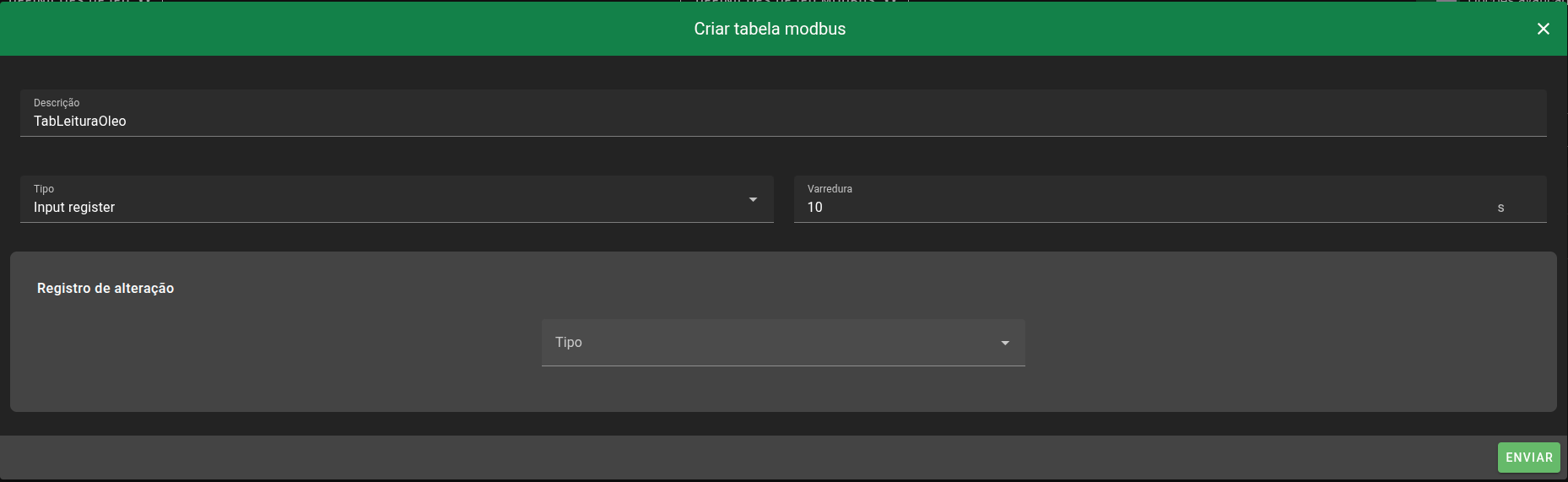 |
Figura 13 - Tela de criação de Tabelas em MODBUS. |
2. Ao adicionar a tabela, selecione novamente o ícone  .
O ícone irá abrir a tela onde devemos vincular o abstrato e a tabela criada com um ponto de leitura ou escrita do equipamento. Clique em "Adicionar" e selecione o abstrato desejado. Em seguida, clique em Enviar.
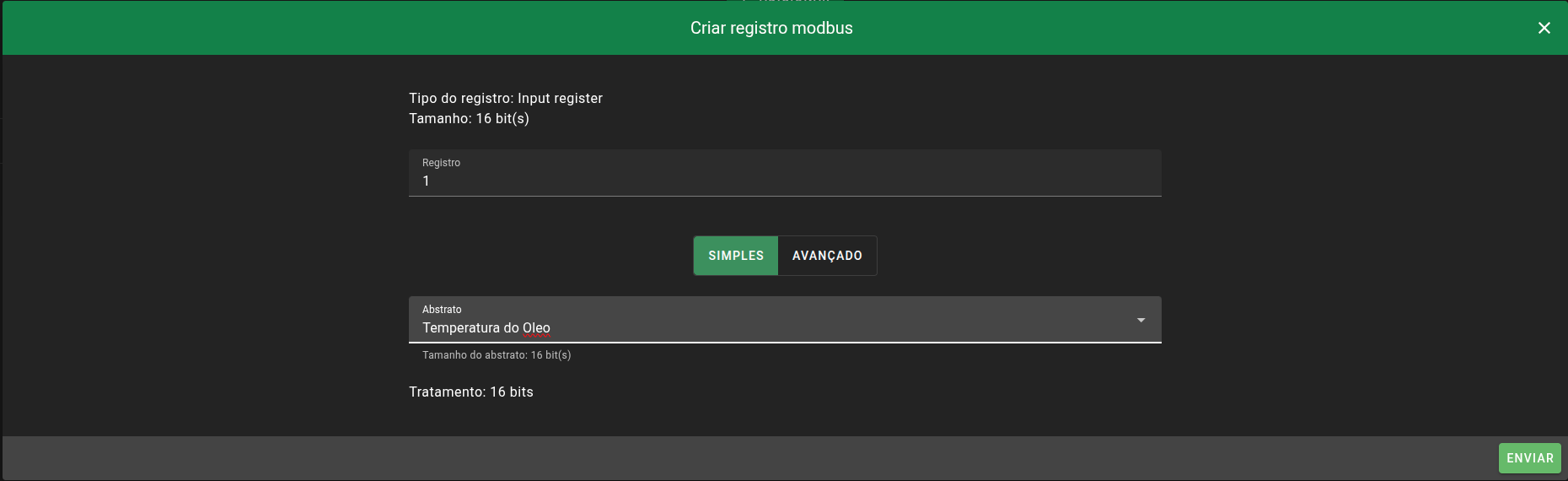 |
Figura 14 - Tela de vínculo entre tabela e registrador de abstrato. |
Aviso !
Para a próxima seção, o protocolo DNP3 deve ter sido selecionado na seção 1.2 deste guia.
3.2 Configuração em protocolo DNP3
1. Para o protocolo DNP3, deve ser incluído o abstrato de forma individual, conforme início da seção 2.2 vista anteriormente. Após isso, siga para a tela "Tabelas", onde irá ser feito o vínculo dos abstratos.
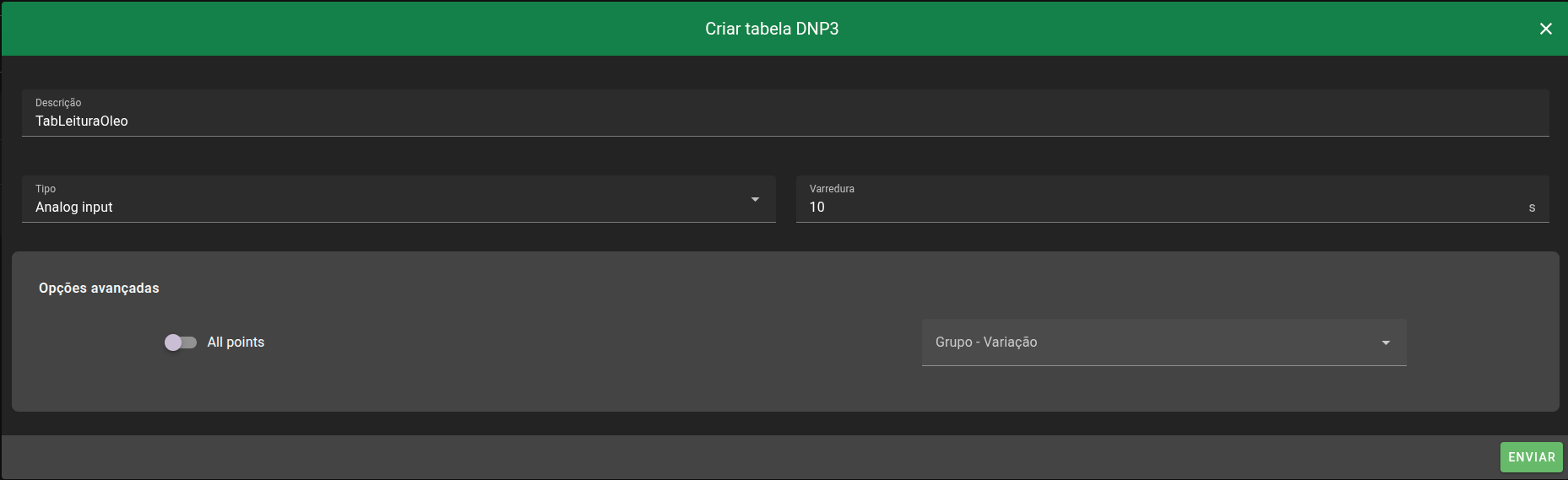 |
Figura 15 - Tela de criação de Tabelas em DNP3. |
2. Uma vez criada a tabela, selecione o ícone  . O ícone irá abrir a tela onde devemos vincular o abstrato e a tabela criada com um ponto de leitura ou escrita do equipamento. Clique em "Adicionar" e selecione o abstrato desejado. Em seguida, clique em "Enviar".
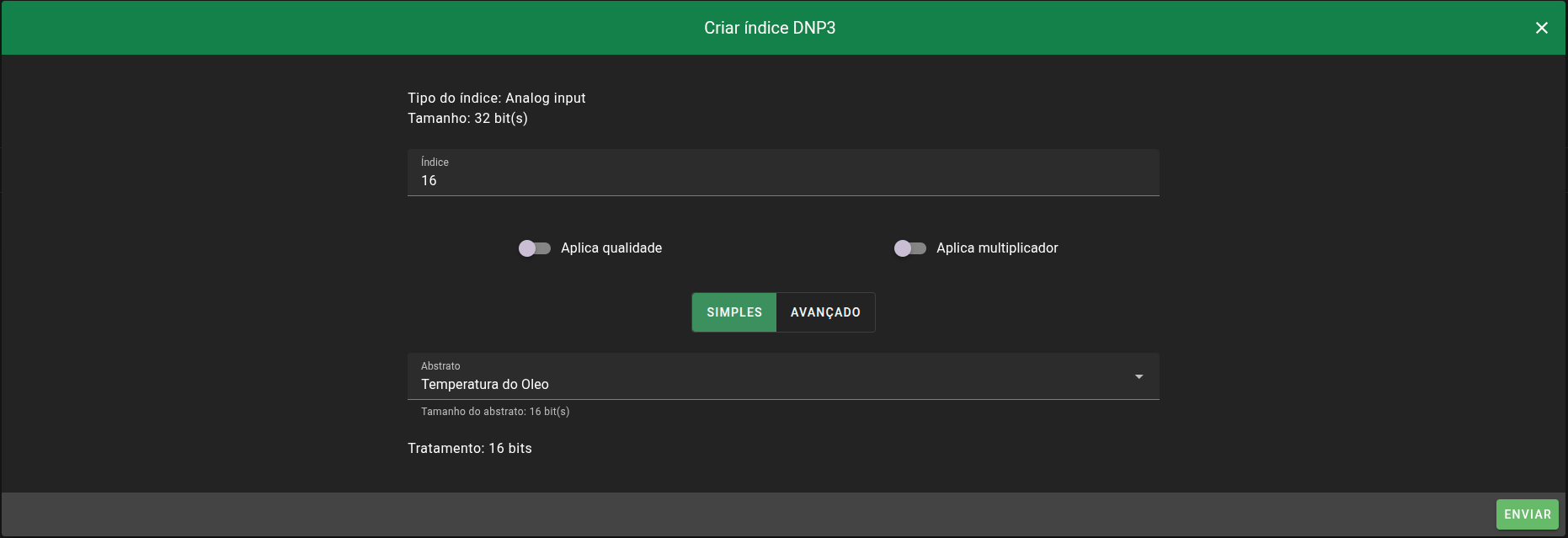 |
Figura 16 - Tela de vínculo entre tabela e índice de abstrato. |
4. Aplicando parametrização
1. De volta à área de configuração, clique em "Aplicar Modificações", para que as inserções realizadas sejam carregadas para a área de execução. O IED reiniciará automaticamente após isso. Verifique na tela Home se as modificações foram salvas conforme o desejado.
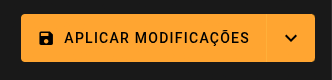 |
Figura 17 - Botão de aplicação de modificações da Área de Configuração para Área de Execução. |
5. Configurando um IED na sáida
1. Para configurar um IED na saída, retorne à Área de Configuração e, a partir de lá, selecione o campo "Adicionar" abaixo do campo "Saída".
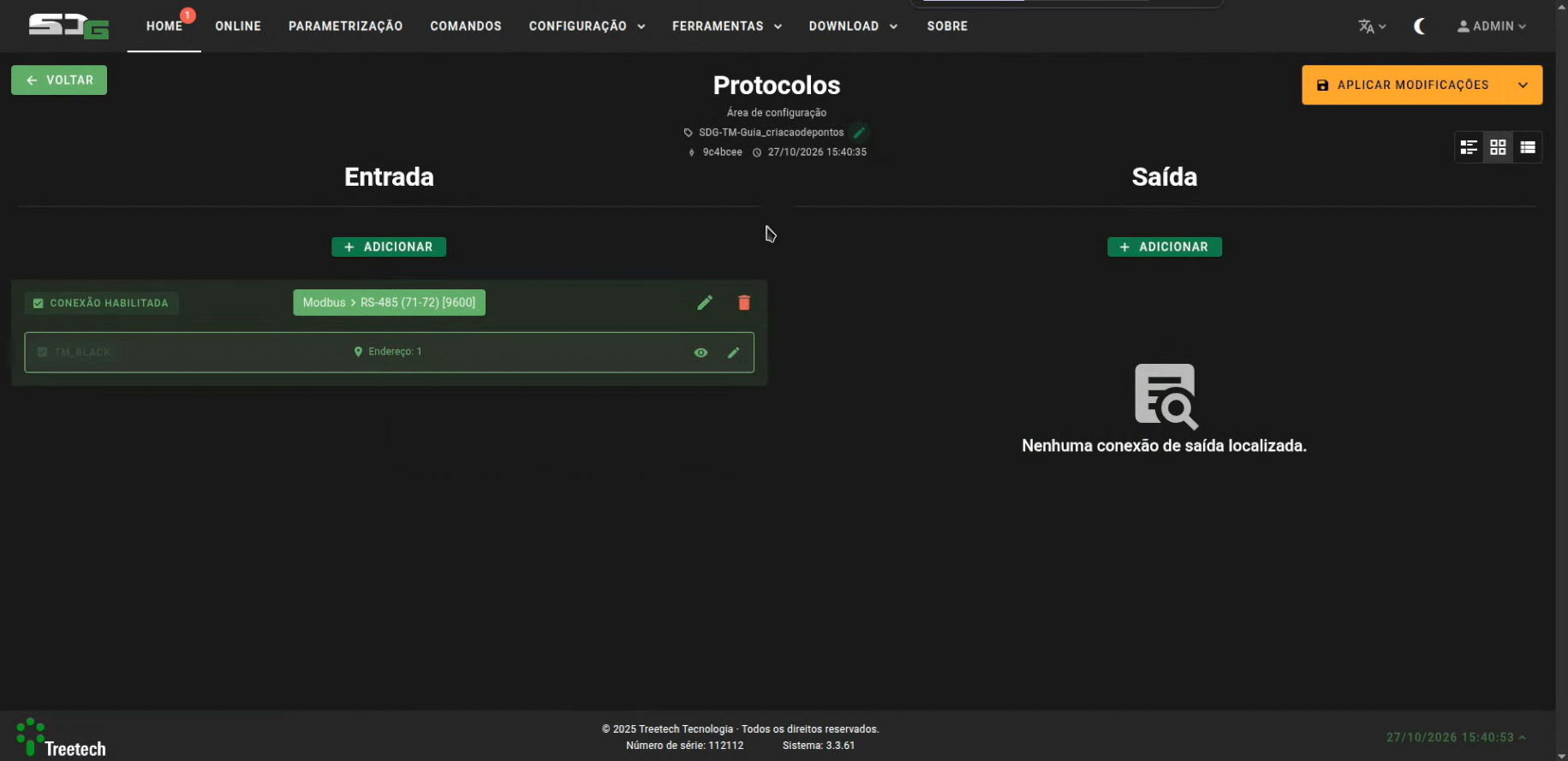 |
Figura 18 - Tela da Área de Configuração após adição de IED na entrada. |
2. Selecione o protocolo desejado e o tipo de conexão.
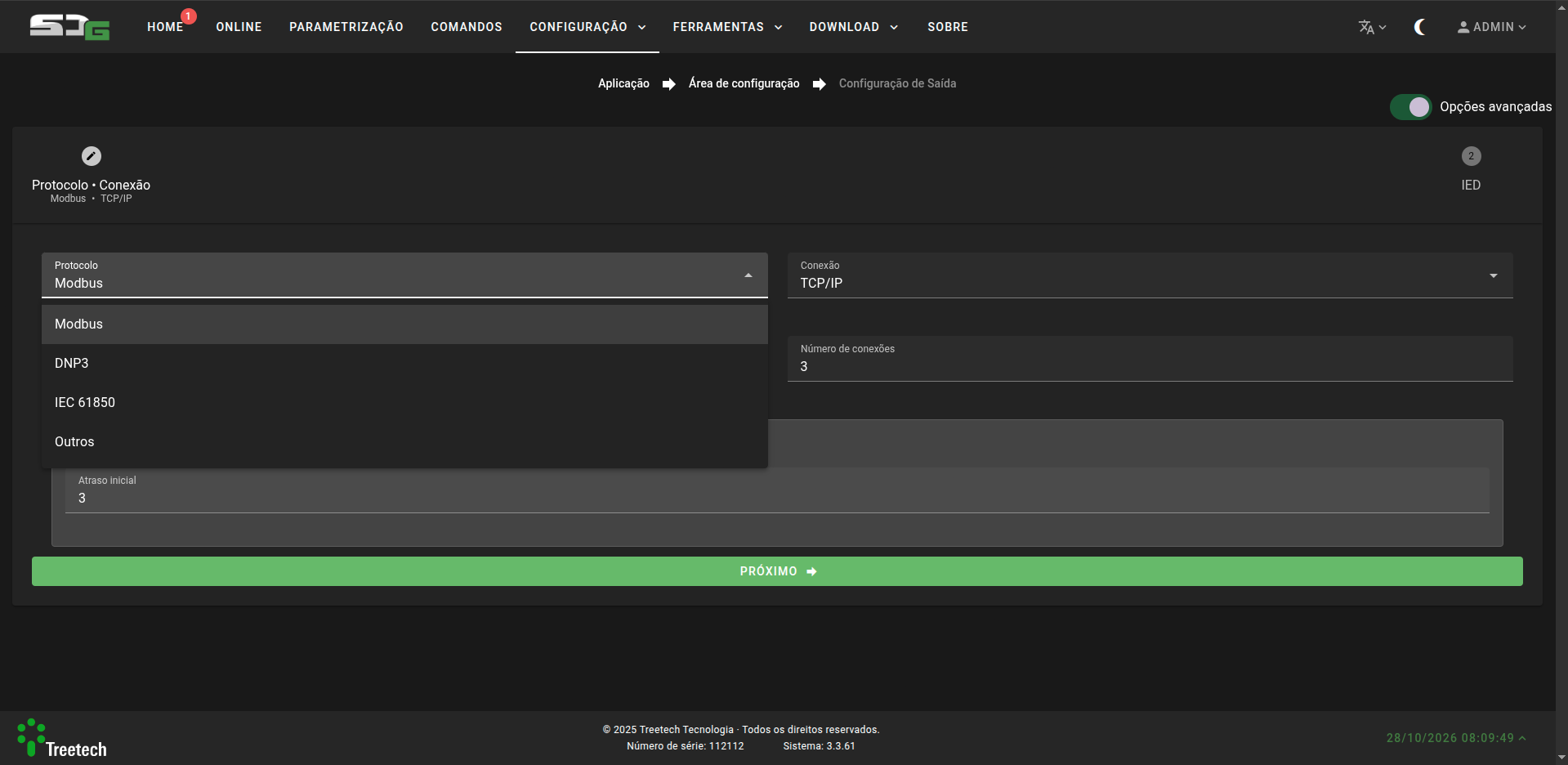 |
Figura 19 - Tela de seleção de protocolo na Configuração de Saída. |
3. Em seguida, configure os parâmetros necessários para o protocolo e conexão escolhida. Ao selecionar a conexão, o campo abaixo estará disponível para parametrização.
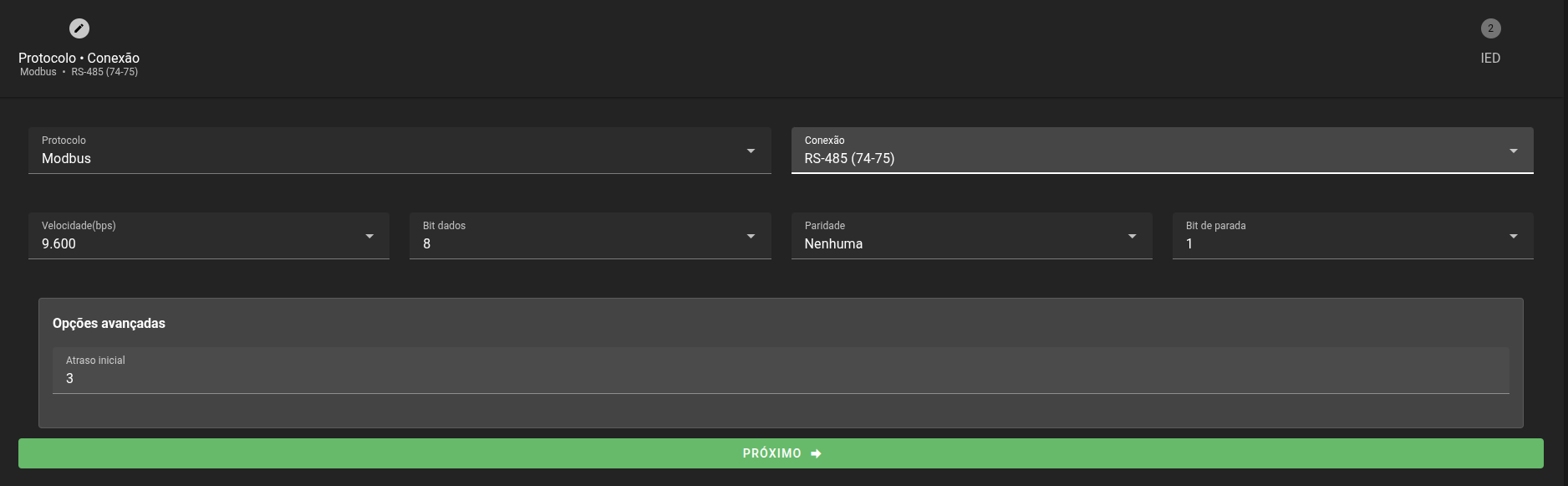 |
Figura 20 - Tela de parametrização de protocolo na Configuração de Saída. |
5.1. Configuração da saída em Modbus
1. Abaixo, clique no botão Próximo, para prosseguir à tela de adição de IEDs. Selecione o campo "Criar IED Virtual", escolha um nome para o equipamento e clique em Criar. O equipamento ficará listado junto ao grupo de IEDs disponíveis. Insira o endereço do IED e clique em "Salvar".
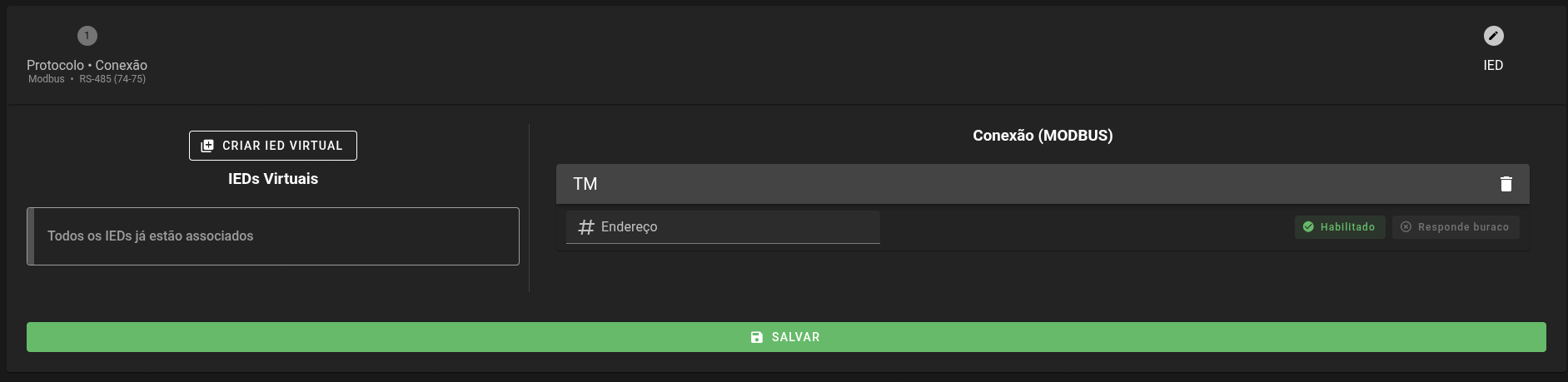 |
Figura 21 - Tela de adição de IED na saída para protocolo MODBUS. |
2. De volta à área de configuração, na faixa do IED de saída, clique no ícone  .
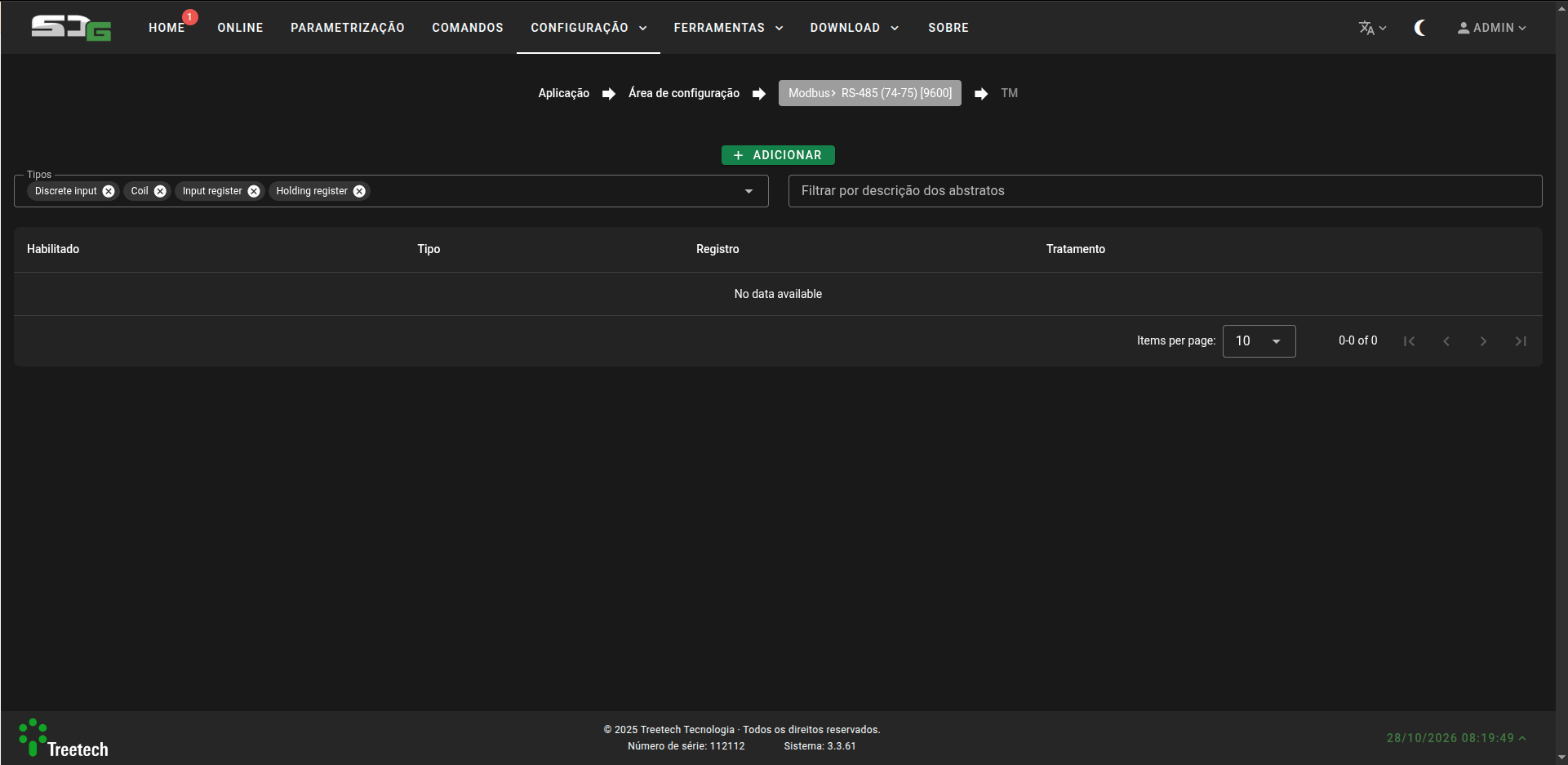 |
Figura 22 - Tela de área configuração de pontos de saída para protocolo MODBUS. |
3. Clique em "Adicionar", para incluir um novo ponto. Configure o tipo e o registro do abstrato, então vincule o IED e o abstrato de entrada para ser mapeado na saída.
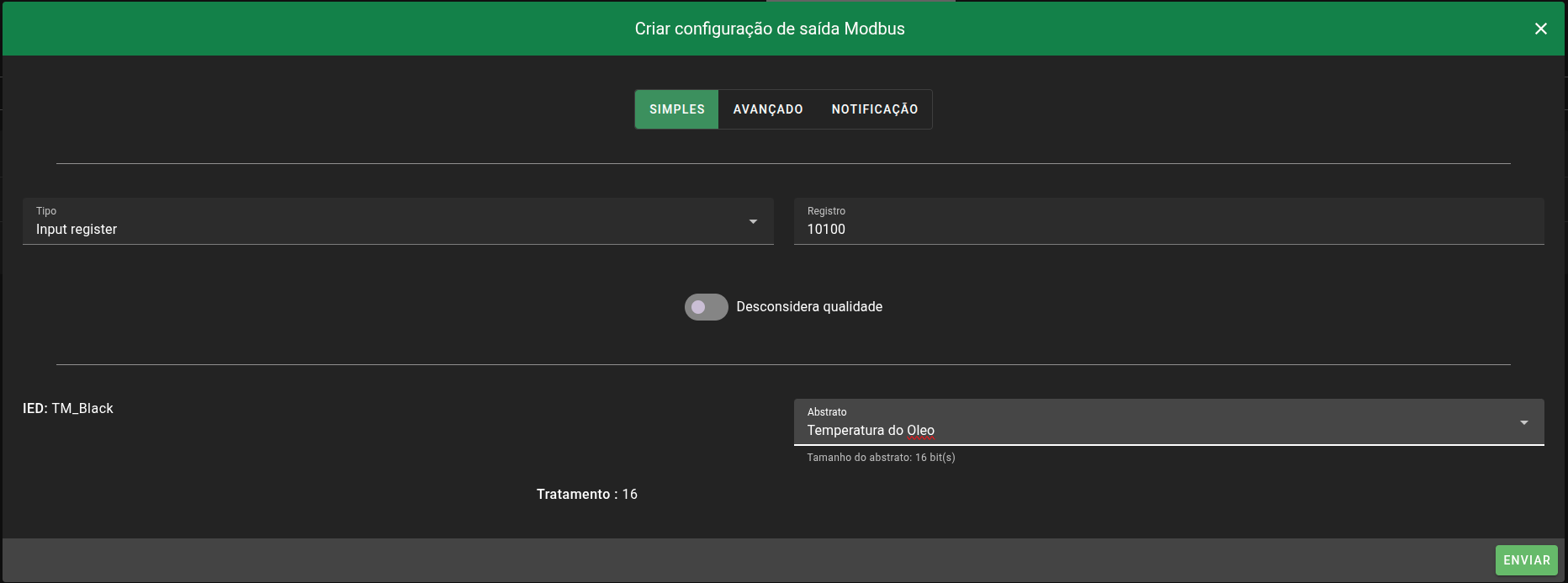 |
Figura 23 - Tela de criação e vínculo de pontos de saída para MODBUS. |
4. De volta à área de configuração, clique em "Aplicar Modificações", para que as inserções realizadas sejam carregadas para a área de execução. O IED reiniciará automaticamente após isso. Verifique na tela Home se as modificações foram salvas conforme o desejado.
 |
Figura 24 - Botão de aplicação de modificações da Área de Configuração para Área de Execução. |
5.2. Configuração da saída em DNP3
1. Na área de configuração, selecione Adicionar abaixo do campo "Saída". Em seguida, configure os parâmetros necessários para o protocolo e conexão escolhida. Ao selecionar a conexão, o campo abaixo estará disponível para configuração desses parâmetros. Após isso, clique em "Próximo".
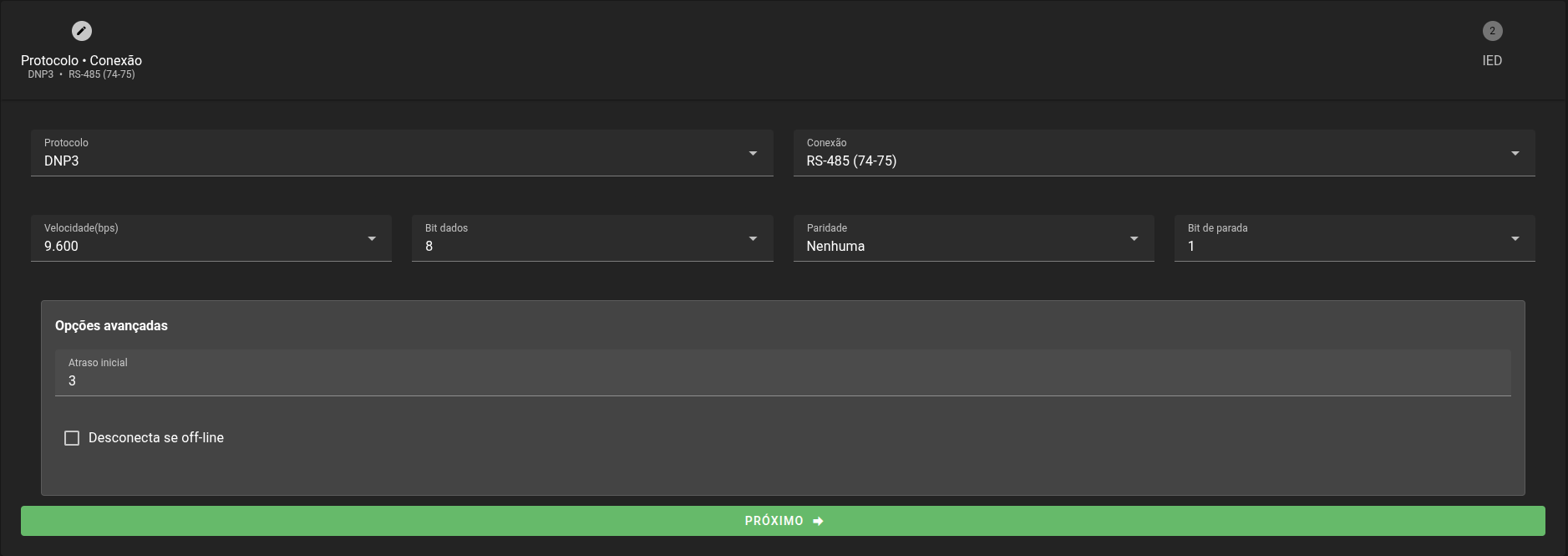 |
Figura 25 - Tela de parametrização de protocolo na Configuração de Saída. |
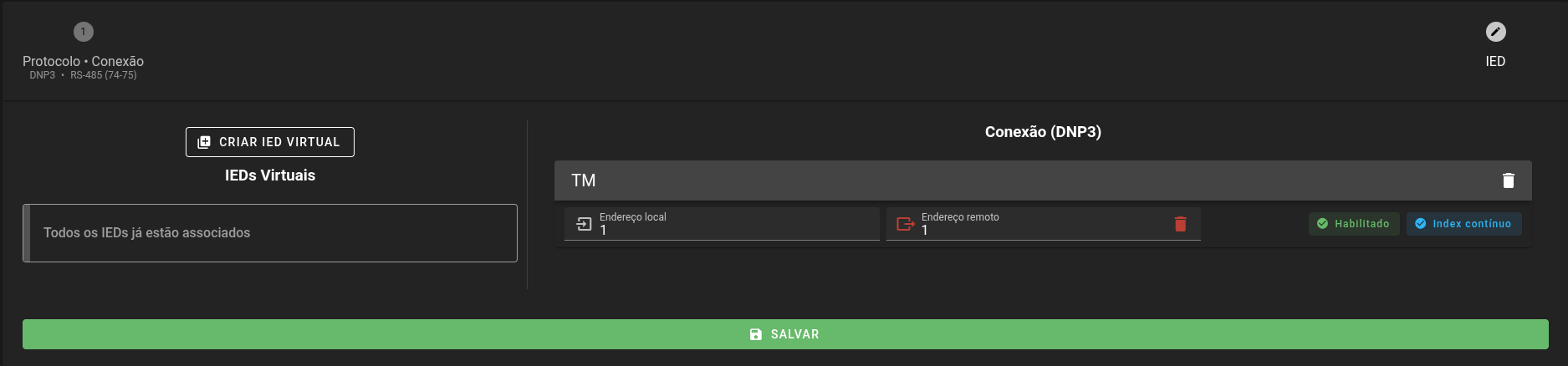 |
Figura 26 - Tela de adição de IED na saída para protocolo DNP3. |
3. De volta à área de configuração, na faixa do IED de saída, clique no ícone .
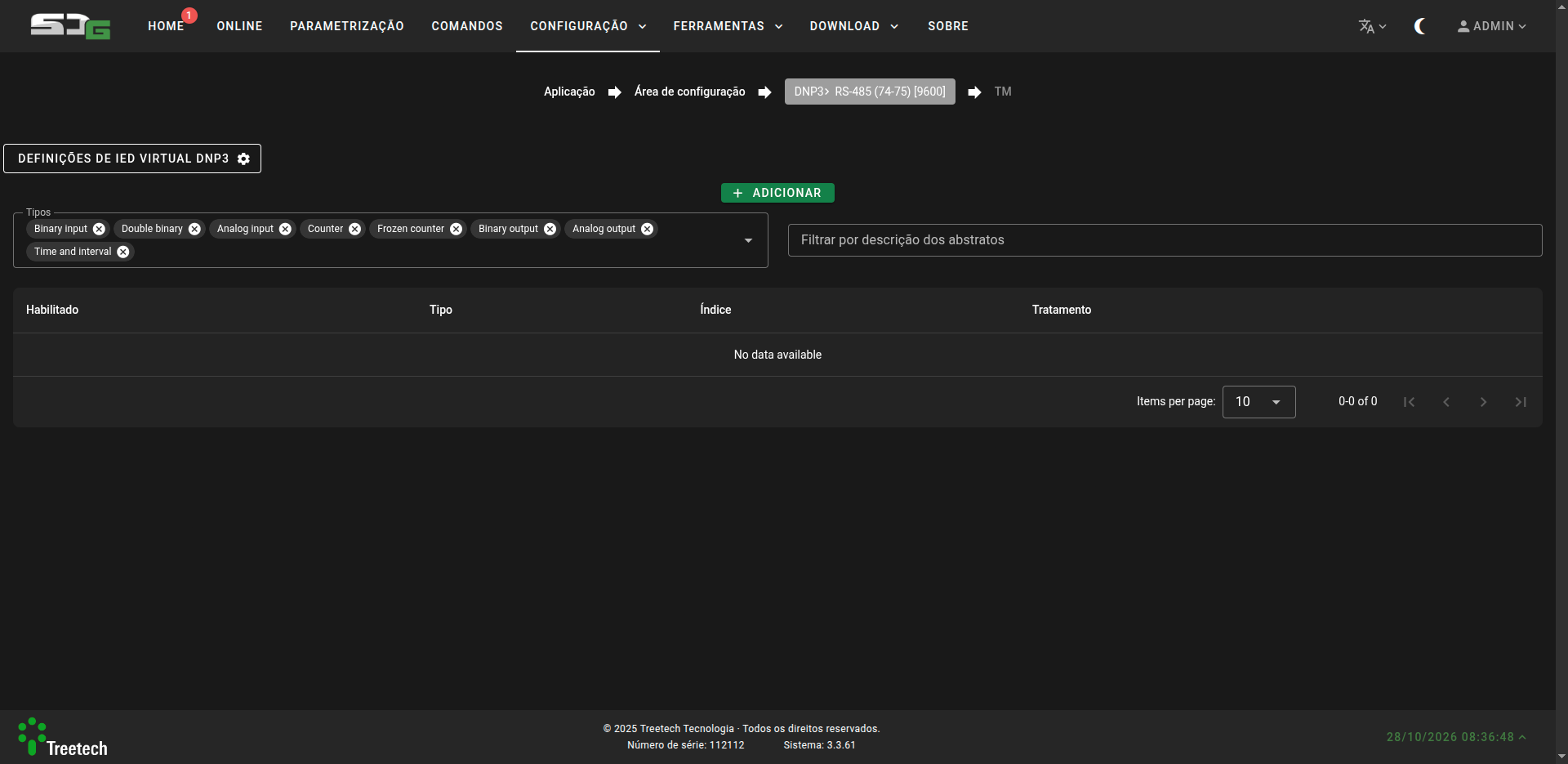 |
Figura 27 - Tela de área configuração de pontos de saída para protocolo DNP3. |
4. Clique em adicionar e selecione as configurações específicas do ponto, assim como o IED virtual e o ponto abstrato desejado. Após isso, clique em Enviar.
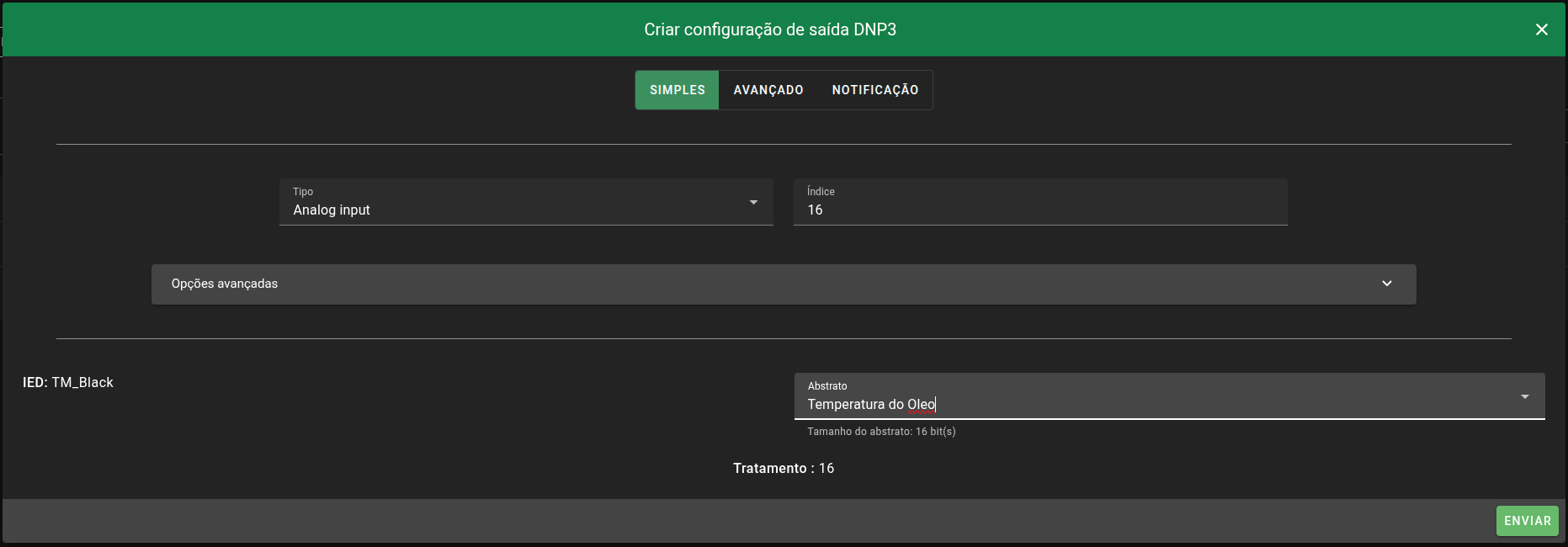 |
Figura 28 - Tela de criação e vínculo de pontos de saída para DNP3. |
5. De volta à área de configuração, clique em "Aplicar Modificações", para que as inserções realizadas sejam carregadas para a área de execução. O IED reiniciará automaticamente após isso. Verifique na tela Home se as modificações foram salvas conforme o desejado.
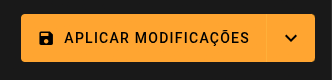 |
Figura 29 - Botão de aplicação de modificações da Área de Configuração para Área de Execução. |
Caso haja algum problema ou tenha alguma dificuldade com o procedimento, não hesite em entrar em contato!
Contato !
 Whatsapp(SAC):
+55(11)91234–5678
 e-mail:
 Whatsapp(Redes):
+55(11)93096–4689

Este artigo foi útil?
Que bom!
Obrigado pelo seu feedback
Desculpe! Não conseguimos ajudar você
Obrigado pelo seu feedback
Feedback enviado
Agradecemos seu esforço e tentaremos corrigir o artigo