

Nota !
Este guia foi feito com base na versão de sistema 1.9.3 do software Treetech Facility.

Informação !
É possível realizar o download do arquivo .rar do software clicando abaixo:
Introdução
Este guia tem como objetivo auxiliar instalação e configurações iniciais a fim de estabelecer conexão serial com os IEDs Treetech. Foi utilizado o TM-Black para o procedimento.
O software Treetech Facility permite o download dos dados registrados pelo IED Treetech. Esses dados são referente ao monitoramento e informações de parametrização.
Instalação
Para iniciar comunicação com software Treetech Facility, é necessário primeiramente conectar o equipamento ao computador que fará a conexão. Inicialmente, este procedimento pode ser feito de duas 2 formas: Saída RS-485 ou USB frontal (apenas para IEDs que disponham de entrada USB).
Materiais necessários:
- Conversor RS485/USB, ou;
- Cabo USB tipo C (Se aplicável).
1. Conexão via borne:
Identifique a saída RS-485 , apresentada na etiqueta de diagrama na carcaça do equipamento, ou alternativamente em seu manual, conforme mostrado abaixo:
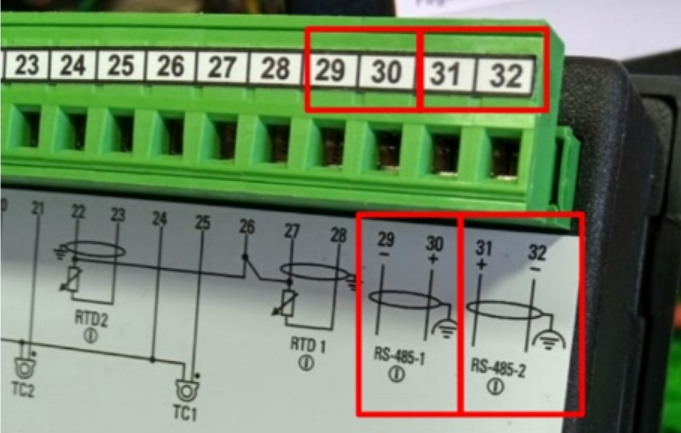 |
| Figura 1 -Etiqueta de diagrama. |
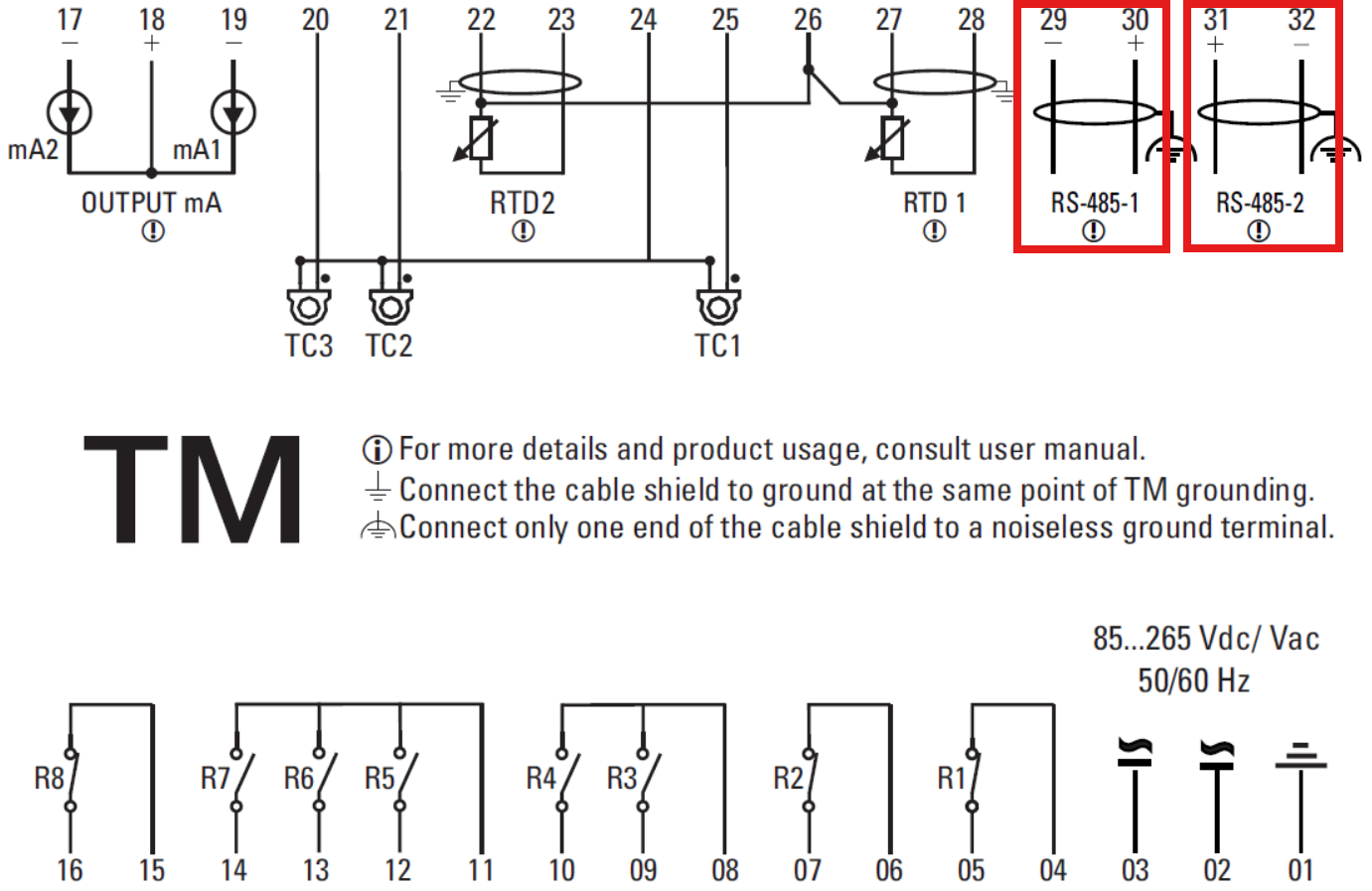 |
| Figura 2 - Diagrama de terminais e saída do TM. |
Para conexão entre computador e IED, conecte corretamente os polos do conversor no borne do equipamento, e a porta USB em sua máquina, conforme topologia abaixo:
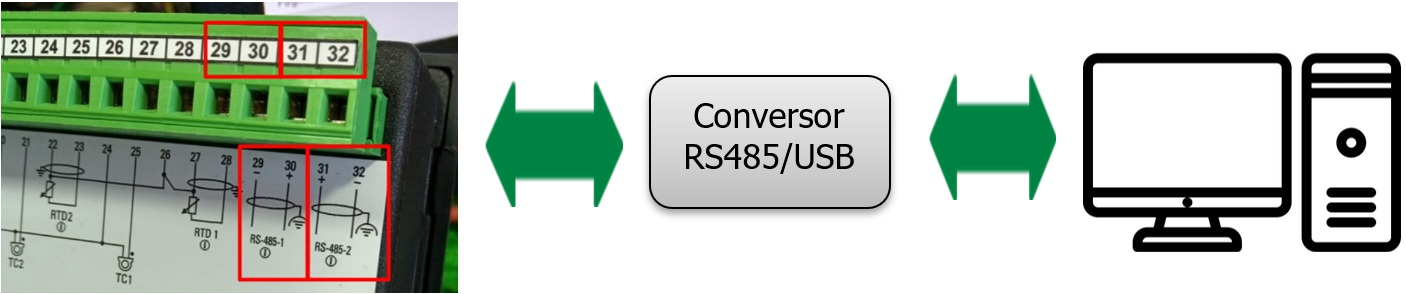 |
| Figura 3 - Topologia de comunicação. |
2. Conexão via USB:
Conecte o cabo USB-C à entrada frontal do equipamento conforme a Figura 4. Para este tipo de comunicação, certifique-se que o cabo possua transferência de dados, caso contrário, não será possível estabelecer conexão entre software e equipamento.
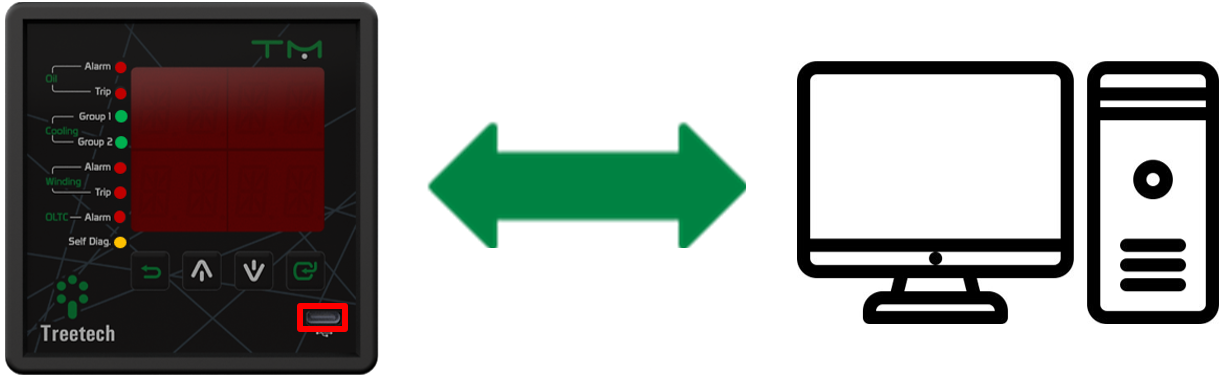 |
| Figura 4 - Conexão entre computador e TM. |
Software
Caso não tenha sido feito, faça o download do arquivo compactado do software Treetech Facility, nele também será possível realizar o download dos drivers de USB necessários.
Após extrair a pasta instalada, execute o software como administrador(clique com o botão direito sobre o arquivo);
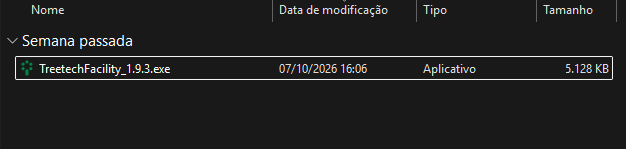 |
Figura 5 - Software após extração da pasta. |
Após a iniciação, selecione o idioma para a instalação.
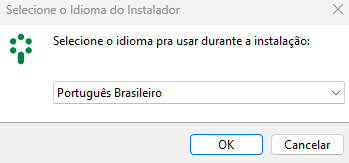 |
Figura 6 - Seleção de idioma. |
Após isso é possível selecionar o local de destino para o software e se será criado um atalho na area de tabalho, como mostrado abaixo:
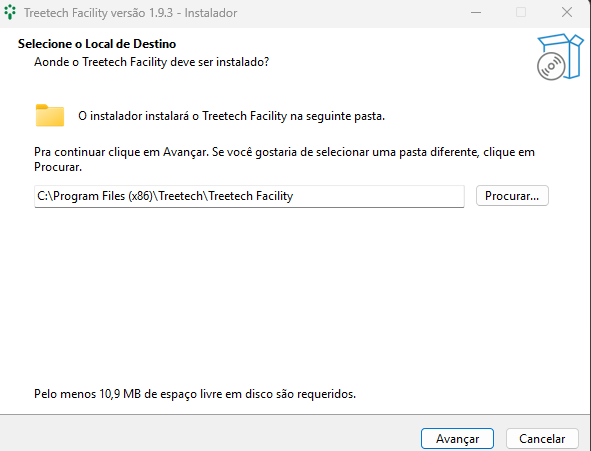 | 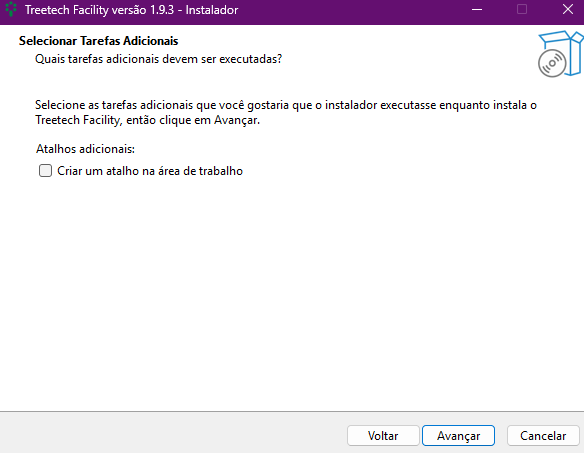 |
Figura 7 - Seleção do local de destino. | Figura 7 - Adição de atalho na área de trabalho. |
Por fim termine a instalação do software clicando sobre o botão "Instalar" como na Figura X.
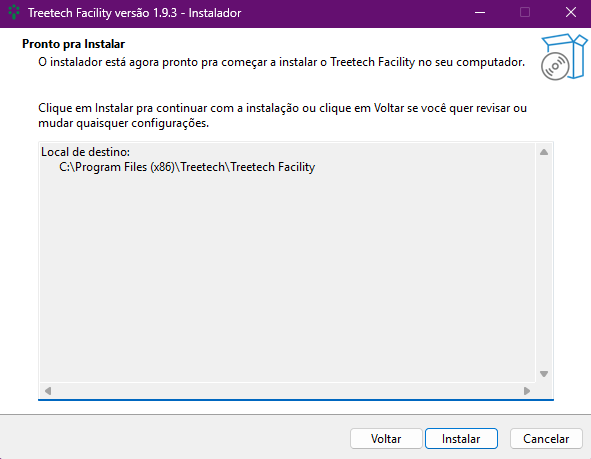 |
Figura 8 - Instalação do software. |
Após finalizar a instalação do software, a mensagem de termino será apresentada, nesta aba será possível instalar os drivers de USB.
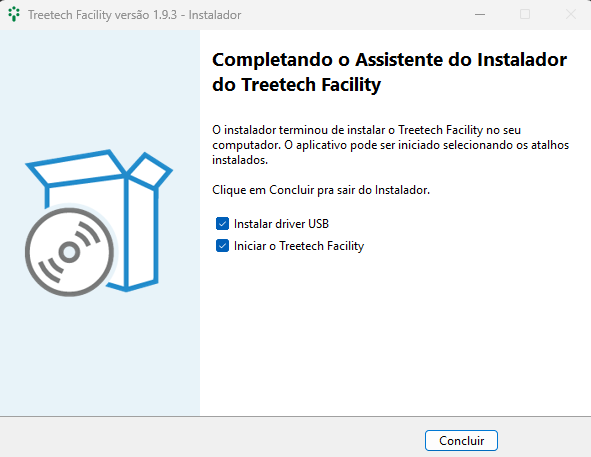 |
| Figura 9 - Finalização da instalação. |
Para garantir conexão com os IEDs via serial USB-C, utilize o instalador de drivers FTDI_Drivers contido na pasta. Clique sobre o programa e com o botão direito selecione a opção executar como administrador.
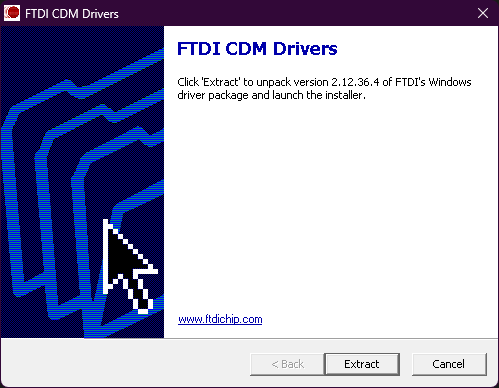 |
| Figura 10 - Extração de drivers. |
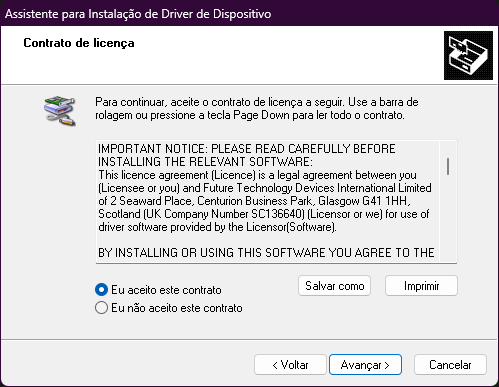 |
| Figura 11 - Contrato de licença. |
Após a instalação, basta selecionar a caixa Concluir para aplicar o procedimento, conforme a figura abaixo:
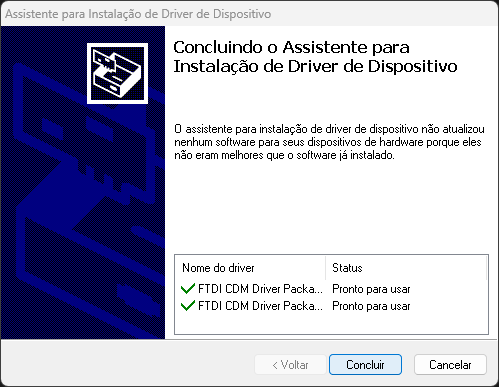 |
Figura 12 - Conclusão. |
Após a instalação execute o software e a tela de configuração da comunicação será exibida, conforme figura abaixo:
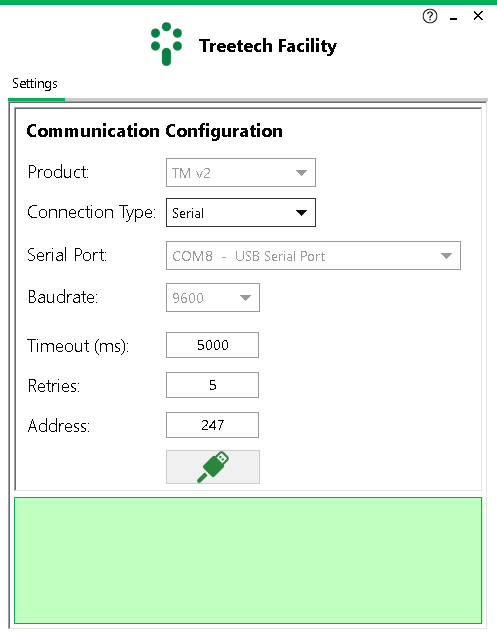 |
| Figura 13 - Parametrização de conexão com IED. |
Executando o software
1) Com o IED conectado ao computador, configure na aba “Settings” os parâmetros de comunicação de acordo com o parametrizado no IED Treetech e clique no botão para iniciar a comunicação:
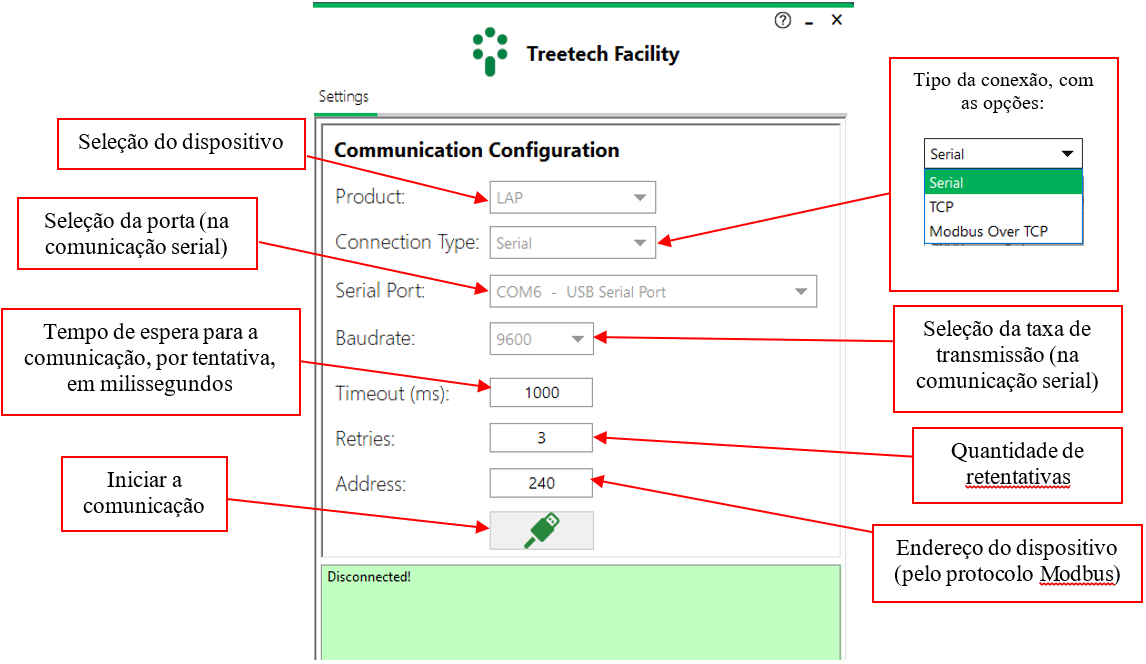 |
Figura 14 - Legenda dos campos. |
Nota !
Para a porta USB-C frontal dos IEDs, o endereço é fixo em 247, caso esta opção seja escolhida no menu COMM, utilize este valor no campo Address.
2) Com a comunicação estabelecida a aba "Download" é exibida, selecione clicando nela:
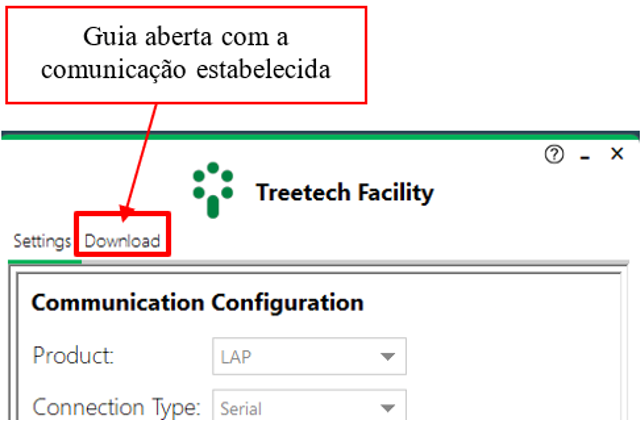 |
Figura 15 - Aba Download. |
3) Selecione os dados desejados para download através do checkbox:
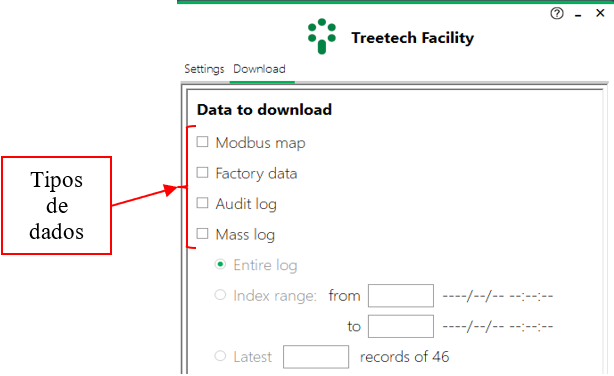 |
Figura 16 - Seleção de dados. |
- Modbus mapa - Baixa as informações de parametrização do IED;
- Factory data - Baixa os dados de fábrica, são informações de uso interno Treetech;
- Audit log - Baixa as informações de acesso ao IED;
- Mass log - Baixa os dados referentes ao monitoramento feito pelo IED. São 3 opções de download:
✓ Entire Log - Baixa memória inteira de dados;
✓ Index range - Baixa os dados do inervalo selecionado;
 |
| Figura 17 - Intervalo de registradores para download. |
✓ Latest - Baixa os últimos "n" logs, configurado no campo de texto.
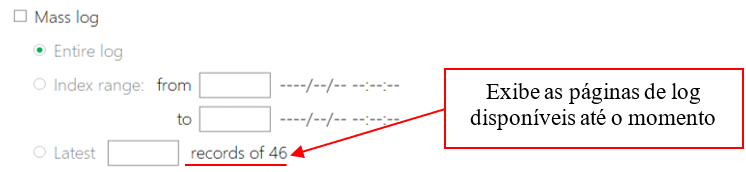 |
Figura 18 - Páginas de log disponíveis. |
4) Em “Output directory”, através do botão (Ícone de pasta com lupa) selecione o local para salvamento dos arquivos baixados e após clique no botão “Start Download”:
 |
| Figura 19 - Aba Outpu directory. |
5)Ao final do download será exibido uma tela que indicará se o download foi concluído com sucesso ou ocorreu algum erro, além de permitir abrir o local de salvamento do arquivo clicando em "Sim":
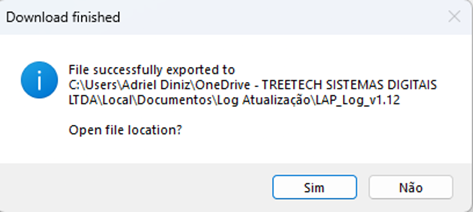 | 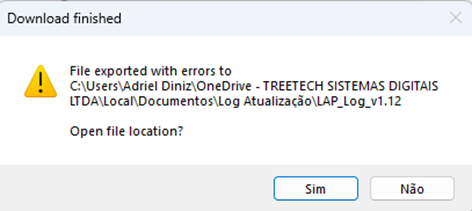 |
Figura 20 - Janela de status do download de log. | |
6) Ao final do download um arquivo compactado é gerado com os dados, no caso de erro, um arquivo com informações de erro é adicionado ao arquivo.
Caso haja algum problema ou tenha alguma dificuldade com o procedimento, não hesite em entrar em contato!
Contato !
Telefone:
+55(11)2410–1190 — Ramal: 425
 Whatsapp:
 +55(11)97225–8683
 e-mail:
 sac@treetech.com.br

Este artigo foi útil?
Que bom!
Obrigado pelo seu feedback
Desculpe! Não conseguimos ajudar você
Obrigado pelo seu feedback
Feedback enviado
Agradecemos seu esforço e tentaremos corrigir o artigo